Senin, 26 Oktober 2015

Pengertian, penggunaan, manfaat, cara koneksi, cara kerja Mozilla Thunder Bird

Mozilla Thunderbird adalah perangkat lunak klien surat elektronikyang dikembangkan oleh Mozilla Foundation. Pada 7 Desember 2004, versi 1.0 diluncurkan dan diunduh lebih dari 500.000 kali dalam 3 hari pertama. Sampai 2007, Thunderbird telah diunduh lebih dari 50 juta kali.
Mulanya dinamai Minotaur, proyek ini awalnya kurang mendapat dukungan. Setelah suksesnya Mozilla Firefox, muncul permintaan untuk klien email yang serupa, dan Minotaur diberi nama baru. Thunderbird mendukung sistem operasi berikut.
  • Microsoft Windows, termasuk 98, 98SE, MeNT 4.0, 2000XPVista, dan Server 2003
  • Mac OS X
  • Sistem operasi berbasis Unix/Unix-Like

cara install email dengan Thunderbird, namun pastikan Anda telah membuat email dalam cpanel : 

1. Download program Thunderbird disini dan install di komputer Anda.

Catatan : Ganti the9property.com disana dengan nama website Anda.

2. Klik program Thunderbird. Kemudian klik FILE > NEW > MAIL ACCOUNT, akan muncul jendela Mail Account Setup, isikan sesuai datanya, save password dan klik tombol CONTINUE. Program akan otomatis mencari konfigurasi.
 
3. Setelah selesai, klik tombol EDIT (disebelah kanan)
- Pada username, isikan alamat email lengkap, misal info@namadomain.com
- Pada Incoming, rubah IMAP menjadi POP. Ubah angka 143 jadi 110. Ubah STARTTLS menjadi NONE.
- Pastikan pada baris OUTGOING, tercantum mail.namadomain.com, SMTP, 25, dan NONE.
- Setelah itu klik tombol RE-TEST CONFIGURATION (sebelah kanan)
- Kemudian muncul tombol CREATE ACCOUNT dan klik tombol tersebut.
 
- Muncul peringatan, centang I UNDERSTAND THE RISK dan klik tombol CREATE ACCOUNT Akan muncul nama email Anda di jendela sebelah kiri yang terdiri dari 2 folder : Inbox dan Trash 
 
4. Selanjutnya, klik menu TOOLS > ACCOUNT SETTINGS, tunjuk email yang bersangkutan, lihat jendela sebelah kanan
- Signature, isikan signature jika dikehendaki. 
 
5. Masih di ACCOUNT SETTINGS, tunjuk OUTGOING SERVER (SMTP). Pada jendela kanan klik EDIT pada email yang bersangkutan, pastikan konfigurasinya :
- Server Name : mail.namadomain.com
- Port : 25 (jika nanti kirim email masih error coba ganti ke 26)
- Connection Security : None
- Authentication Method : Password, transmitted insecurely
- Username : email@namadomain.com
- Klik tombol OK, kemudian OK.
 
6. Selanjutnya, silahkan test kirim dan menerima email. Untuk Donwload email, klik tombol GET MAIL. Untuk kirim email, klik tombol WRITE 

Microsoft Thunderbird adalah Sebuah software yang berfungsi sebagai email client untuk menarik email dari server ke komputer lokal kita tanpa perlu login terlebih dahulu kedalam Cpanel untuk membaca email
Aplikasi ini memiliki fungsi dan kegunaan sama dengan Microsoft Office Outlook, Outlook Express, dan software lainnya.

Penggunaan,manfaat,cara koneksi,cara kerja microsoft outlook


Microsoft Office Outlook adalah sebuah aplikasi pengelola informasi pribadi dari Microsoft Office Suite. Aplikasi ini biasanya digunakan untuk mengirim dan membaca surat elektronik (email). Meskipun begitu, aplikasi ini juga memiliki fungsi fungsi seperti catatan, jurnal, jadwal kerja dan kalender. Microsoft Outlook dapat menyediakan akses kotak surat, kalender, dan jadwal bersama jika dikombinasikan dengan Microsoft Exchange Server. 

Cara menggunakan :

1.       Email anda di http://www.yahoo .co.uk untuk Microsoft Outlook 2007 dan outlook 2003 (2003)

a.       Buka Microsoft outlook
            b.      Toolsàaccount setting. (2003) Toolsà email account
c.       Akan muncul dialog box , maka klik new. (2003) Pilih Add a new email account
d.      Pilih radio button Microsoft exchange, pop3, and Http..(2003) pilih POP3
e.      Isi texbox yang ada sesuai data diemail anda. Yakni mengenai name, email address dan password email yahoo anda. (2003) skip
f.        Check pada checkbox “Manually configure server…..” (2003) skip
g.       Pilih radiobutton “Intenet email”..(2003) skip
h.      Setelah itu isi dialog yang ada…Pada bagian server information hari diisi seperti berikut
Account type:POP3
Incoming mail server: pop.mail.yahoo.co.uk
Outgoing mail server: smtp.mail.yahoo.co.uk
 sedangkan selainnya sesuai email dan password anda.
(2003) Isi user information, logon information sesuai account email anda. Sedangkan server information sama dengan diatas (2007).
i.         Setelah itu tekan button Test account settings.  Tunggu sampai proses berakhir. Jika sukses tekan next/finish. Namun jika error, tekan button More setting. Pilih tab outgoing server check pada “my outgoing server…..” dan pilih radio button “Use same my…..”.  Pada tab Advanced.  Isi incoming server (POP3) 110 dan outgoing server(SMTP) 587.  Tekan oke!
(2003) sama dengan 2007.
j.        Tekan button test account setting lagi…kalo tetap error..silahkan kirim komentar…
2.       Email anda di yahoo .com untuk Microsoft Outlook 2007 dan outlook 2003 (2003)
      a.       Sebelumnya install ypops terlebih dahulu….untuk mengunduhnya silahkan download 
Klik aja external mirror1.
b.      Buka ypops dari strat menu atau shortcut di desktop hasil instalasi kita. Pilih network  dan setting:
POP3 port:995.
SMTP port:587.
c.       Buka Microsoft outlook
d.      Toolsàaccount setting. (2003) Toolsà email account
e.      Akan muncul dialog box , maka klik new. (2003) Pilih Add a new email account
f.        Pilih radio button Microsoft exchange, pop3, and Http.. ..(2003) pilih POP3.
g.       Isi texbox yang ada sesuai data diemail anda. Yakni mengenai name, email address dan password email yahoo anda. (2003) skip
h.      Check pada checkbox “Manually configure server…..”(2003) skip
i.         Pilih radiobutton “Intenet email”..(2003) skip
j.        Setelah itu isi dialog yang ada…Pada bagian server information hari diisi seperti berikut
Account type:POP3
Incoming mail server: 127.0.0.1
Outgoing mail server: 127.0.0.1

sedangkan selainnya sesuai email dan password anda.
(2003) Isi user information, logon information sesuai account email anda. Sedangkan server information sama dengan diatas (2007).
k.       Setelah itu tekan button Test account settings.  Tunggu sampai proses berakhir. Jika sukses tekan next/finish. Namun jika error, tekan button More setting. Pilih tab outgoing server check pada “my outgoing server…..” dan pilih radio button “Use same my…..”.  (2003) sama
l.         Pada tab Advanced.  Isi incoming server (POP3) 995 dan  outgoing server(SMTP) 587.  Selain itu set server timeoutnya longs atau 10 mins. Tekan oke! (2003) sama
m.    Tekan button test account setting lagi…kalo tetap error..silahkan kirim komentar…
 3.       Bagaimana menambah email account dalam Outlook kita?
Sebenarnya sama dengan ketika kita membuat email account pertama kali yakni sbb:
(2007) toolsà account setting new dan ikuti langkah2 seperti nomer 2.
(2003) toolsàemail account pilih add new email account dan ikuti langkah2 seperti nomer 2.
      4.  Bagaimana membuka  settingan email account kita?
(2007) toolsà account setting change atau klik 2 kali settingan yang ada.
(2003) toolsàemail account pilih View or change existing email account  dan pilih setingan yang sudah ada.
      5.  Bagaimana merefresh email account kita?
            Tekan toolbar send/receive atau toolsà send/receiveàsend/receive all
Manfaat Miscrosoft Outlook :
 Banyak manfaat yang dapat anda peroleh jika anda mendownload email yang ada dimailbox ke program email client, seperti: Outlook Express, Ms Outlook, Netscape, Opera dan lain-lain, antara lain:
1)      Anda dapat membaca email secara offline.
2)      Anda memiliki backup email di PC.
3)      Proses pengambilan dan pengiriman email yang lebih cepat.

Tentunya sebelum memulai setting via outlook, Email Account sudah anda buat terlebih dahulu melalui cPanel. Berikut langkah-langkahnya :
*Outlook 2007.
1. Pada menu bar yang ada di bagian atas, klik Tools > E-mail Accounts.
2. Dibagian E-mail Accounts, klik tombol Add a new e-mail account.
3. Jika telah muncul jendela baru seperti di bawah ini isi lah sesuai Email Account yang di buat pada cPanel.  Klik Next.
4. Pada jendela dibawah ini terdapat 3 pilihan, pilihlah Internet E-mail sesuai kebutuhan saat ini. Lalu Next.
5.  Untuk jendela ini, di bagian Logon Information, isi User Name dengan alamat email lengkap seperti digambar. Isilah kotak Incoming mail server (POP3) danOutgoing mail server (SMTP) dengan ‘mail.website-anda.com‘ (tanpa tanda kutip, ganti dengan nama domain anda). Lalu klik More Settings.
6. Ketika telah di klik, muncul lagi jendela baru. Pilih kategori Outgoing Server dan klik.
7. Pada halaman ini centang dan pilihlah sesuai gambar di bawah ini, setelah ikut OK.
Proses di atas adalah langkah-langkah untuk melakukan set email di microsoft outlook 2007, setelah OK langsung saja NEXT dan biarkan untuk melakukan koneksi sampai email bisa bekerja dengan baik.

Pengertian, penggunaan, manfaat, cara koneksi, cara kerja Email Client


Pengertian, penggunaan, manfaat, cara koneksi, cara kerja Email Client

  • Pengertian Email client
  • Email client adalah perangkat lunak (software) yang bekerja dengan mengunduh dari server semua email yang masuk ke alamat kita dan menyimpannya dalam harddisk sehingga kita bisa melihatnya walaupun dalam keadaan tidak terkoneksi internet. Beberapa email client yang terkenal adalah Eudora, Mozilla Thunderbird, Microsoft Outlook, Evolution, dll.
     

Penggunaan Mail Client

Mail Client atau yang lebih dikenal dengan nama Mail User Agent (MUA) adalah aplikasi desktop di komputer anda sendiri yang dapat anda gunakan untuk membaca dan mengirim email tanpa menggunakan fasilitas webmail ini[1].
Microsoft Outlook Express Mozilla Thunderbird
Gambar di atas adalah cuplikan tampilan Microsoft Outlook Express dan Mozilla Thunderbird—dua dari banyak MUA yang sering dipakai. Anda dapat menggunakan segala macam program MUA yang mendukung penggunaan POP3[2]/IMAP[3] dan SMTP[4] dengan setting sebagai berikut:
  • SMTP
    Host: smtp.its.ac.id
    Port: 465 (enkripsi SSL/TLS) / 587 (enkripsi STARTTLS)
    SMTP Username: Alamat lengkap email anda
    SMTP Password: Password email anda

  • POP3 / POP3S
    Host: pop3.its.ac.id
    Port: 110 / 995
    Username: Alamat lengkap email anda
    Password: Password email anda

  • IMAP / IMAPS
    Host: imap.its.ac.id
    Port: 143 / 993
    Username: Alamat lengkap email anda
    Password: Password email anda

SMTP digunakan untuk mengirim email, sedangkan POP3/IMAP digunakan untuk mengunduh email dari server ke komputer anda. Pilihlah salah satu (antara POP3 atau IMAP), dan konfigurasilah program anda sesuai dengan informasi di atas.


SETTING CLIENT EMAIL DENGAN MOZILLA THUNDERBIRD
Download Dan Instalasi
1.      Download aplikasi Mozilla Thunderbird yang dapat didownload pada:
a.       https://download.mozilla.org/?product=thunderbird-24.1.1&os=win&lang=id
b.      http://fileserver.eepisits.edu/software/networking/thunderbird/
c.       ftp://fileserver.eepisits.edu/software/networking/thunderbird/
2.      LakukanProsedurinstalasisesuaidengan petunjukpadaThunderbird
SettingAccount
3.      Buka aplikasi Mozilla Thunderbird yang telah diinstal
4.      Klik Create New Account
5.      Maka,akanmunculkotakdialog
6.      Pilih EmailAccount
7.      KlikNext
8.      PertamaadalahmengisikanNama,padaform “Your Name
9.      Kemudian isi alamat email pada “Email Address” (contoh: ikomangsena@yahoo.co.id)
10.  Selesai, lalukliknext
11.  Pilih type server pada pilihan “POP
12.  Isi “Incoming Server” dengan server dari penyedia email (student.eepis-its.edu atau mail.yahoo.co.id)
13.  Kemudian klik next
14.  Kemudian muncul jendela untuk mengisikan “incoming username” dengan account pada email Anda , seperti gambar 2 disamping
15.  Berikutnya Anda disuruh mengisikan account name Anda, seperti gambar 1 disamping
16.  Lalu klik Next
17.  Muncul jendela verifikasi semua konfigurasi account
18.  Jika sudah benar maka, klik finish, jika belum maka, lihat setting sebelumnya dengan tombol back
19.  Kemudian, karena server email student menggunakan SSL,  maka perlu dilakukan Setting pada thunderbird
20.  Klik kanan pada account, pilih properties
21.  Maka, akan muncul kotak dialog seperti disamping
22.  Pada pilihan “server setting”, klik pilihan pada secutiry setting  “SSL
23.  Kemudian klik, OK
KonfirmasiSertifikatSSL
24.  SebelumLogin, maka akan munculkonfirmasi sertifikatSSL, klik continue


SettingAccount
25.  Jika semua setting sudah dilakukan, maka, untuk mendownload email, klik “Get Mail” pada pojok kiri atas.
26.  Muncul Kotak untuk masukan password
27.  Isi password sesuai dengan yang telah dibuat
28.  Tunggu sebentar dan setting telah berhasil.
SETTING CLIENT EMAIL DENGAN MICROSOFT OUTLOOK
  1. Jalankan program Outlook Express kemudian Klik Tools – Accounts
  2. Pada menu Internet Accounts, klik tombol Add – Mail, lalu ikuti pilihan Wizard
  3. Pada Display Name tuliskan nama Anda (misalkan: iksena) kemudian Next.
  4. Pada E-mail Address : tuliskan alamat Gmail Anda ( misalkan : ikomangsena22@gmail.com ataunama@domainAnda.com) kemudian Next
  5. Pada incoming server tuliskan: pop.gmail.com, sedangkan paada Outgoing server tuliskan:smtp.gmail.com, kemudian Next
  6. Pada Account name tuliskan alamat Gmail Anda lengkap: misalkan : ikomangsena22@gmail.comatau nama@domainAnda.com, pada password tuliskan password Anda.
  7. Abaikan pilihan Log On Using Security Password Authentication (SPA)
  8. Kemudian Next dan Klik Finish.
  9. Pada tampilan Internet Accounts (bila sudah tidak ada bisa dicari dengan mengklik Tools – Accounts) klik nama email Anda (default pop.gmail.com), kemudian klik Properties pada sebelah kanan
  10. Pada halaman Properties, Klik Advance
  11. Isi informasi berikut:
    1. Centang kotak di sebelah server ini membutuhkan koneksi aman (SSL) dibawah Outgoing Mail (SMTP). Tulis 465 dalam kolom surat keluar (SMTP)
    2. Di bawah Outgoing Mail (SMTP), centang kotak di sebelah server ini membutuhkan koneksi aman (SSL).
    3. Di bawah Incoming mail (POP3), centang kotak di sebelah server ini membutuhkan koneksi aman (SSL). Kolom SMTP akan berubah menjadi 995
  12. Klik OK, Kemudian Close.
Program email Outlook Express Anda siap digunakan, Klik Send/Recv untuk memeriksa email GmailAnda. Sebelum melakukan konfigurasi diatas, Anda harus melakukan set Status: POP is enabled pada setting Gmail.
SETTING CLIENT EMAIL DENGAN NETSCAPE EMAIL
  1. Jalankan aplikasi
  2. Dari menu Window di toolbar, pilih “Mail and Newsgroups
  3. Dari jendela Netscape 7.x Mail, klik menu “Edit” di toolbar dan pilih “Mail and Newsgroup Account Settings.
  4. Klik tombol “Add Account” di bawah kolom sebelah kiri.
  5. Pilih ”Email Account” dari daftar, lalu klik “Next.
  6. Masukkan nama Anda.
  7. Pada bidang isian Email Address, ketik alamat Yahoo! Anda dengan lengkap (misalnya: “ikomangsena@yahoo.co.id”).
  8. Klik “Next.
  9. Pilih “POP” untuk server surat masuk.
  10. Masukkan setelan server POP Anda: pop.mail.yahoo.co.id
  11. Klik “Next.”
  12. Di bawah User Name, ketik ID Yahoo! Anda (alamat email Anda tanpa “@yahoo.co.id”).
  13. Di bawah Account Name, ketik ID Yahoo! Anda (alamat email Anda tanpa “@yahoo.co.id”).
  14. Klik “Next.”
  15. Setelah memverifikasi bahwa semua informasi ini telah dimasukkan dengan benar, klik tombol “Finish.”
Untuk membaca surat, klik link “Read Messages” di bawah kategori Email (di dekat bagian atas halaman) dan masukkan sandi Yahoo! Anda.
Jika Anda ingin Netscape Mail mengingat sandi Anda, centang kotak di samping “Use Password Manager to remember this password.” Saat masuk pertama kali, Anda akan diminta memasukkan sandi. Apabila diminta, masukkan sandi Surat Yahoo! Anda.
Untuk meninggalkan salinan surat di server Surat Yahoo!:
  1. Buka menu Window dan pilih “Mail and Newsgroups.”
  2. Dari toolbar Netscape client, klik “Edit,” lalu “Mail and Newsgroup Account Settings.
  3. Pada kolom kiri jendela Settings, klik “Server Settings.”
  4. Centang kotak di samping “Leave messages on server.
  1. Dari menu Tasks di toolbar, pilih “Mail and Newsgroups.”
  2. Dari jendela Netscape 6.x Mail, klik menu “Edit” di toolbar, lalu pilih “Mail and Newsgroup Account Settings.
  3. Klik tombol “New Account” di bawah kolom sebelah kiri.
  4. Pilih “ISP or email provider” dari daftar, lalu klik “Next.
  5. Masukkan nama Anda.
  6. Pada bidang isian Email Address, ketik alamat Yahoo! Anda dengan lengkap (misalnya “ikomangsena@yahoo.co.id”).
  7. Klik “Next.
  8. Pilih “POP” untuk server surat masuk.
  9. Masukkan setelan server POP Anda: pop.mail.yahoo.co.id
  10. Klik “Next.”
  11. Di bawah User Name, ketik ID Yahoo! Anda dan ganti simbol “@” dengan “%” (misalnya “ikomangsena%yahoo.co.id”).
  12. Di bawah Account Name, ketik ID Yahoo! Anda (alamat email Anda tanpa “@yahoo.co.id”).
  13. Klik “Next.”
  14. Setelah memverifikasi bahwa semua informasi ini telah dimasukkan dengan benar, klik tombol “Finish,” dan Anda pun selesai.
Untuk membaca surat, klik link “Read Messages” di bawah kategori Email (di dekat bagian atas halaman) dan masukkan sandi Yahoo! Anda.
Jika Anda ingin Netscape Mail mengingat sandi Anda, centang kotak di samping “Use Password Manager to remember this password.” Saat masuk pertama kali, Anda akan diminta memasukkan sandi. Apabila diminta, masukkan sandi Surat Yahoo! Anda.
Netscape Versi 4.5, 4.61, dan 4.7
Penting: Sebelum menghapus setelan saat ini, pastikan Anda mencatatnya sehingga dapat mengecek email dari akun itu setelah melakukan perubahan. Netscape hanya memperbolehkan Anda untuk menentukan satu server POP dan satu server SMTP pada satu waktu. Setelah Anda melakukan itu, ikuti langkah-langkah berikut:
  1. Dari menu Edit di toolbar, pilih “Preferences.
  2. Di bawah kategori Mail and Newsgroups di sebelah kiri, pilih “Mail Servers.” Jika Anda tidak menemukan “Mail Servers,” klik tanda plus (+) untuk menampilkan lebih banyak kategori.
  3. Klik “Add” untuk menampilkan kotak dialog Mail Server Properties.
  4. Pada kotak Server name, ketik: pop.mail.yahoo.co.id
  5. Di bawah Server Type, klik menu tarik-turun dan pilih “POP3 Server.
  6. Di bawah User Name, ketik ID Yahoo! Anda (alamat email Anda tanpa “@yahoo.co.id”).
  7. Klik “Remember password” sehingga Anda tidak perlu memasukkan kembali sandi setiap kali memulai Messenger. Saat masuk pertama kali, Anda akan diminta memasukkan sandi.
  8. Jika Anda ingin menyimpan surat di akun Surat Yahoo! Anda setelah surat itu diambil, pilih tab “POP” dan centang kotak berlabel “Leave messages on server.”
  9. Klik “OK.”
  10. Pada kotak Outgoing mail (SMTP) server, ketik: smtp.mail.yahoo.co.id
  11. Pada kotak Outgoing mail server user name, ketik ID Yahoo! Anda (alamat email Anda tanpa “@yahoo.co.id”).
  12. Klik “OK.”
  13. Di bawah kategori Mail and Newsgroups di sebelah kiri, pilih “Identity.
  14. Pada kotak Email Address, ketik alamat Surat Yahoo! Anda (pastikan untuk mencantumkan “@yahoo.co.id”).
  15. Klik “OK.”

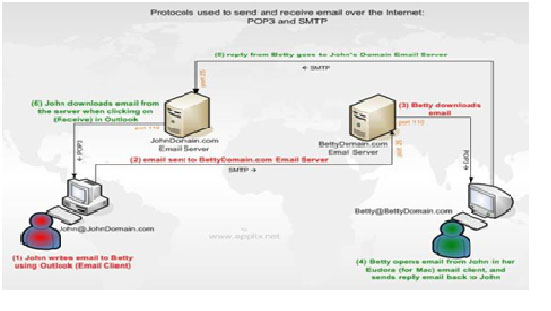
cara kerja email cilent

Cara kerja pengiriman data email sama dengan cara sebuah data dikirimkan melalui internet. TCP memecah pesan yang kita sampaikan menjadi paket-paket kecil, kemudian IP Protokol (routers) mengirimkan paket-paket tersebut ke tujuan dan setelah sampai ketujuan kemudian TCP menggambungkan kembali pesan-pesan yang diterima di server penerima sehingga pesan tersebut dapat dibaca.  
Dalam pengiriman sebuah pesan melalui email kita dapat mensisipkan binary files, seperti gambar, video, suara, dan program (executable files). Namun email belum memiliki kemampuan untuk secara langsung menangani binary files, sehingga file pertama kali harus di sesuaikan (encoding) dalam satu bentuk skema penyesuaian. Skema penyesuaian yang pupeler adalah MIME and unecode. Hal ini pada umumnya dikenal dengan istilah attachment. Kemudian seseorang yang menerima pesan email yang di dalamnya terdapat binary files yang di-attachment harus me-decode (menyesuaikan kembali) sesuai dengan cara me-encode file tersebut. Banyak paket perangkat lunak email melakukannya secara otomatis.
Protokol yang dipakai untuk menerima mail disebut dengan Post Office protocol (POP). Protokol ini yang mendefinisikan bagaimana sebuah mail dalam berbagai bentuk (asal dalam format SMTP) diterjemahkan dan diterima oleh sistem yang dimiliki user. Dengan kata lain SMTP adalah gerbang untuk mengirim mail dan sebaliknya POP adalah gerbang untuk menerima mail.

Sumber:http://webcache.googleusercontent.com/searchq=cache:http://lindafebriani17.blogspot.com/2015/10/pengertian-penggunaan-manfaat-cara.html