Senin, 26 Oktober 2015

Pengertian, penggunaan, manfaat, cara koneksi, cara kerja Email Client


Pengertian, penggunaan, manfaat, cara koneksi, cara kerja Email Client

  • Pengertian Email client
  • Email client adalah perangkat lunak (software) yang bekerja dengan mengunduh dari server semua email yang masuk ke alamat kita dan menyimpannya dalam harddisk sehingga kita bisa melihatnya walaupun dalam keadaan tidak terkoneksi internet. Beberapa email client yang terkenal adalah Eudora, Mozilla Thunderbird, Microsoft Outlook, Evolution, dll.
     

Penggunaan Mail Client

Mail Client atau yang lebih dikenal dengan nama Mail User Agent (MUA) adalah aplikasi desktop di komputer anda sendiri yang dapat anda gunakan untuk membaca dan mengirim email tanpa menggunakan fasilitas webmail ini[1].
Microsoft Outlook Express Mozilla Thunderbird
Gambar di atas adalah cuplikan tampilan Microsoft Outlook Express dan Mozilla Thunderbird—dua dari banyak MUA yang sering dipakai. Anda dapat menggunakan segala macam program MUA yang mendukung penggunaan POP3[2]/IMAP[3] dan SMTP[4] dengan setting sebagai berikut:
  • SMTP
    Host: smtp.its.ac.id
    Port: 465 (enkripsi SSL/TLS) / 587 (enkripsi STARTTLS)
    SMTP Username: Alamat lengkap email anda
    SMTP Password: Password email anda

  • POP3 / POP3S
    Host: pop3.its.ac.id
    Port: 110 / 995
    Username: Alamat lengkap email anda
    Password: Password email anda

  • IMAP / IMAPS
    Host: imap.its.ac.id
    Port: 143 / 993
    Username: Alamat lengkap email anda
    Password: Password email anda

SMTP digunakan untuk mengirim email, sedangkan POP3/IMAP digunakan untuk mengunduh email dari server ke komputer anda. Pilihlah salah satu (antara POP3 atau IMAP), dan konfigurasilah program anda sesuai dengan informasi di atas.


SETTING CLIENT EMAIL DENGAN MOZILLA THUNDERBIRD
Download Dan Instalasi
1.      Download aplikasi Mozilla Thunderbird yang dapat didownload pada:
a.       https://download.mozilla.org/?product=thunderbird-24.1.1&os=win&lang=id
b.      http://fileserver.eepisits.edu/software/networking/thunderbird/
c.       ftp://fileserver.eepisits.edu/software/networking/thunderbird/
2.      LakukanProsedurinstalasisesuaidengan petunjukpadaThunderbird
SettingAccount
3.      Buka aplikasi Mozilla Thunderbird yang telah diinstal
4.      Klik Create New Account
5.      Maka,akanmunculkotakdialog
6.      Pilih EmailAccount
7.      KlikNext
8.      PertamaadalahmengisikanNama,padaform “Your Name
9.      Kemudian isi alamat email pada “Email Address” (contoh: ikomangsena@yahoo.co.id)
10.  Selesai, lalukliknext
11.  Pilih type server pada pilihan “POP
12.  Isi “Incoming Server” dengan server dari penyedia email (student.eepis-its.edu atau mail.yahoo.co.id)
13.  Kemudian klik next
14.  Kemudian muncul jendela untuk mengisikan “incoming username” dengan account pada email Anda , seperti gambar 2 disamping
15.  Berikutnya Anda disuruh mengisikan account name Anda, seperti gambar 1 disamping
16.  Lalu klik Next
17.  Muncul jendela verifikasi semua konfigurasi account
18.  Jika sudah benar maka, klik finish, jika belum maka, lihat setting sebelumnya dengan tombol back
19.  Kemudian, karena server email student menggunakan SSL,  maka perlu dilakukan Setting pada thunderbird
20.  Klik kanan pada account, pilih properties
21.  Maka, akan muncul kotak dialog seperti disamping
22.  Pada pilihan “server setting”, klik pilihan pada secutiry setting  “SSL
23.  Kemudian klik, OK
KonfirmasiSertifikatSSL
24.  SebelumLogin, maka akan munculkonfirmasi sertifikatSSL, klik continue


SettingAccount
25.  Jika semua setting sudah dilakukan, maka, untuk mendownload email, klik “Get Mail” pada pojok kiri atas.
26.  Muncul Kotak untuk masukan password
27.  Isi password sesuai dengan yang telah dibuat
28.  Tunggu sebentar dan setting telah berhasil.
SETTING CLIENT EMAIL DENGAN MICROSOFT OUTLOOK
  1. Jalankan program Outlook Express kemudian Klik Tools – Accounts
  2. Pada menu Internet Accounts, klik tombol Add – Mail, lalu ikuti pilihan Wizard
  3. Pada Display Name tuliskan nama Anda (misalkan: iksena) kemudian Next.
  4. Pada E-mail Address : tuliskan alamat Gmail Anda ( misalkan : ikomangsena22@gmail.com ataunama@domainAnda.com) kemudian Next
  5. Pada incoming server tuliskan: pop.gmail.com, sedangkan paada Outgoing server tuliskan:smtp.gmail.com, kemudian Next
  6. Pada Account name tuliskan alamat Gmail Anda lengkap: misalkan : ikomangsena22@gmail.comatau nama@domainAnda.com, pada password tuliskan password Anda.
  7. Abaikan pilihan Log On Using Security Password Authentication (SPA)
  8. Kemudian Next dan Klik Finish.
  9. Pada tampilan Internet Accounts (bila sudah tidak ada bisa dicari dengan mengklik Tools – Accounts) klik nama email Anda (default pop.gmail.com), kemudian klik Properties pada sebelah kanan
  10. Pada halaman Properties, Klik Advance
  11. Isi informasi berikut:
    1. Centang kotak di sebelah server ini membutuhkan koneksi aman (SSL) dibawah Outgoing Mail (SMTP). Tulis 465 dalam kolom surat keluar (SMTP)
    2. Di bawah Outgoing Mail (SMTP), centang kotak di sebelah server ini membutuhkan koneksi aman (SSL).
    3. Di bawah Incoming mail (POP3), centang kotak di sebelah server ini membutuhkan koneksi aman (SSL). Kolom SMTP akan berubah menjadi 995
  12. Klik OK, Kemudian Close.
Program email Outlook Express Anda siap digunakan, Klik Send/Recv untuk memeriksa email GmailAnda. Sebelum melakukan konfigurasi diatas, Anda harus melakukan set Status: POP is enabled pada setting Gmail.
SETTING CLIENT EMAIL DENGAN NETSCAPE EMAIL
  1. Jalankan aplikasi
  2. Dari menu Window di toolbar, pilih “Mail and Newsgroups
  3. Dari jendela Netscape 7.x Mail, klik menu “Edit” di toolbar dan pilih “Mail and Newsgroup Account Settings.
  4. Klik tombol “Add Account” di bawah kolom sebelah kiri.
  5. Pilih ”Email Account” dari daftar, lalu klik “Next.
  6. Masukkan nama Anda.
  7. Pada bidang isian Email Address, ketik alamat Yahoo! Anda dengan lengkap (misalnya: “ikomangsena@yahoo.co.id”).
  8. Klik “Next.
  9. Pilih “POP” untuk server surat masuk.
  10. Masukkan setelan server POP Anda: pop.mail.yahoo.co.id
  11. Klik “Next.”
  12. Di bawah User Name, ketik ID Yahoo! Anda (alamat email Anda tanpa “@yahoo.co.id”).
  13. Di bawah Account Name, ketik ID Yahoo! Anda (alamat email Anda tanpa “@yahoo.co.id”).
  14. Klik “Next.”
  15. Setelah memverifikasi bahwa semua informasi ini telah dimasukkan dengan benar, klik tombol “Finish.”
Untuk membaca surat, klik link “Read Messages” di bawah kategori Email (di dekat bagian atas halaman) dan masukkan sandi Yahoo! Anda.
Jika Anda ingin Netscape Mail mengingat sandi Anda, centang kotak di samping “Use Password Manager to remember this password.” Saat masuk pertama kali, Anda akan diminta memasukkan sandi. Apabila diminta, masukkan sandi Surat Yahoo! Anda.
Untuk meninggalkan salinan surat di server Surat Yahoo!:
  1. Buka menu Window dan pilih “Mail and Newsgroups.”
  2. Dari toolbar Netscape client, klik “Edit,” lalu “Mail and Newsgroup Account Settings.
  3. Pada kolom kiri jendela Settings, klik “Server Settings.”
  4. Centang kotak di samping “Leave messages on server.
  1. Dari menu Tasks di toolbar, pilih “Mail and Newsgroups.”
  2. Dari jendela Netscape 6.x Mail, klik menu “Edit” di toolbar, lalu pilih “Mail and Newsgroup Account Settings.
  3. Klik tombol “New Account” di bawah kolom sebelah kiri.
  4. Pilih “ISP or email provider” dari daftar, lalu klik “Next.
  5. Masukkan nama Anda.
  6. Pada bidang isian Email Address, ketik alamat Yahoo! Anda dengan lengkap (misalnya “ikomangsena@yahoo.co.id”).
  7. Klik “Next.
  8. Pilih “POP” untuk server surat masuk.
  9. Masukkan setelan server POP Anda: pop.mail.yahoo.co.id
  10. Klik “Next.”
  11. Di bawah User Name, ketik ID Yahoo! Anda dan ganti simbol “@” dengan “%” (misalnya “ikomangsena%yahoo.co.id”).
  12. Di bawah Account Name, ketik ID Yahoo! Anda (alamat email Anda tanpa “@yahoo.co.id”).
  13. Klik “Next.”
  14. Setelah memverifikasi bahwa semua informasi ini telah dimasukkan dengan benar, klik tombol “Finish,” dan Anda pun selesai.
Untuk membaca surat, klik link “Read Messages” di bawah kategori Email (di dekat bagian atas halaman) dan masukkan sandi Yahoo! Anda.
Jika Anda ingin Netscape Mail mengingat sandi Anda, centang kotak di samping “Use Password Manager to remember this password.” Saat masuk pertama kali, Anda akan diminta memasukkan sandi. Apabila diminta, masukkan sandi Surat Yahoo! Anda.
Netscape Versi 4.5, 4.61, dan 4.7
Penting: Sebelum menghapus setelan saat ini, pastikan Anda mencatatnya sehingga dapat mengecek email dari akun itu setelah melakukan perubahan. Netscape hanya memperbolehkan Anda untuk menentukan satu server POP dan satu server SMTP pada satu waktu. Setelah Anda melakukan itu, ikuti langkah-langkah berikut:
  1. Dari menu Edit di toolbar, pilih “Preferences.
  2. Di bawah kategori Mail and Newsgroups di sebelah kiri, pilih “Mail Servers.” Jika Anda tidak menemukan “Mail Servers,” klik tanda plus (+) untuk menampilkan lebih banyak kategori.
  3. Klik “Add” untuk menampilkan kotak dialog Mail Server Properties.
  4. Pada kotak Server name, ketik: pop.mail.yahoo.co.id
  5. Di bawah Server Type, klik menu tarik-turun dan pilih “POP3 Server.
  6. Di bawah User Name, ketik ID Yahoo! Anda (alamat email Anda tanpa “@yahoo.co.id”).
  7. Klik “Remember password” sehingga Anda tidak perlu memasukkan kembali sandi setiap kali memulai Messenger. Saat masuk pertama kali, Anda akan diminta memasukkan sandi.
  8. Jika Anda ingin menyimpan surat di akun Surat Yahoo! Anda setelah surat itu diambil, pilih tab “POP” dan centang kotak berlabel “Leave messages on server.”
  9. Klik “OK.”
  10. Pada kotak Outgoing mail (SMTP) server, ketik: smtp.mail.yahoo.co.id
  11. Pada kotak Outgoing mail server user name, ketik ID Yahoo! Anda (alamat email Anda tanpa “@yahoo.co.id”).
  12. Klik “OK.”
  13. Di bawah kategori Mail and Newsgroups di sebelah kiri, pilih “Identity.
  14. Pada kotak Email Address, ketik alamat Surat Yahoo! Anda (pastikan untuk mencantumkan “@yahoo.co.id”).
  15. Klik “OK.”

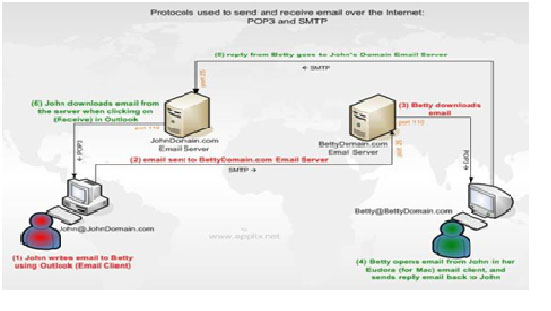
cara kerja email cilent

Cara kerja pengiriman data email sama dengan cara sebuah data dikirimkan melalui internet. TCP memecah pesan yang kita sampaikan menjadi paket-paket kecil, kemudian IP Protokol (routers) mengirimkan paket-paket tersebut ke tujuan dan setelah sampai ketujuan kemudian TCP menggambungkan kembali pesan-pesan yang diterima di server penerima sehingga pesan tersebut dapat dibaca.  
Dalam pengiriman sebuah pesan melalui email kita dapat mensisipkan binary files, seperti gambar, video, suara, dan program (executable files). Namun email belum memiliki kemampuan untuk secara langsung menangani binary files, sehingga file pertama kali harus di sesuaikan (encoding) dalam satu bentuk skema penyesuaian. Skema penyesuaian yang pupeler adalah MIME and unecode. Hal ini pada umumnya dikenal dengan istilah attachment. Kemudian seseorang yang menerima pesan email yang di dalamnya terdapat binary files yang di-attachment harus me-decode (menyesuaikan kembali) sesuai dengan cara me-encode file tersebut. Banyak paket perangkat lunak email melakukannya secara otomatis.
Protokol yang dipakai untuk menerima mail disebut dengan Post Office protocol (POP). Protokol ini yang mendefinisikan bagaimana sebuah mail dalam berbagai bentuk (asal dalam format SMTP) diterjemahkan dan diterima oleh sistem yang dimiliki user. Dengan kata lain SMTP adalah gerbang untuk mengirim mail dan sebaliknya POP adalah gerbang untuk menerima mail.

Sumber:http://webcache.googleusercontent.com/searchq=cache:http://lindafebriani17.blogspot.com/2015/10/pengertian-penggunaan-manfaat-cara.html

Senin, 14 September 2015


Cara Mengganti IP Address - Mau Bagi Tutorial Yang Mungkin Dari Sebagian Orang Sudah pada Tahu Cara Mengganti IP Address, Tapi Tidak Menutup Kemungkinan Bahwa Masih banyak Dari kita ini Tidak bisa mengganti IP Address, Mungkin Kalian Bertanya Kenapa sih harus ganti IP Address, Kalau Saya menjawab Mungkin Karena IP kita kena block oleh pihak Website aua juga bisa Kita Pengen Belajar aja Cara Mengganti IP Address Komputer kita Itu tidak Menutup Kemungkinan  

Cara Mengganti IP Address Komputer Kita dan Check IP

  • Pertama Ke Control pane Lalu masuk ke Network and Internet
  • Di Sana pilih Change Adapter Settingans 
  • Selanjutnya ada Tampilan Network and Sharing Center Terbuka 
  • Setelah Itu Click Kanan Pada LAN pilih Properti 
  • DSelah Itu Pilih TCP/IP Yang ada Di Dalam Kotak
  • lalu Click Use the Following Ip Addes dan Masukan Alamat IP ada Apa saja Kalau saya berikan Contoh Gini
    192.168.1.1
    255.255.255.0
    192.168.1.1
    8.8.8.8
    8.8.4.4

Sumber :
http://www.harianlaptop.com/2014/08/cara-mengganti-ip-address-komputer.html


Cara mengatur default browser di Windows 10 melalui menu Start:
  1. Dari menu Start, buka Pengaturan/Settings dan pilih System.
  2. Pilih Default apps pada sisi kiri layar.
  3. Geser kebawah hingga menemukan Web browser. Jika kamu belum melakukan perubahan, yang tampil sebagai browser default adalah Microsoft Edge.
  4. Klik pilihan browser default dan plih Opera Internet Browser.
Selesai! Kamu telah sukses melakukan perubahan browser utama menggunakan Opera pada Windows 10 milikmu..
Cara mengatur default browser di Windows 10 melalui pengaturan Opera:
Kebanyakan dari kamu terbiasa untuk mengatur browser Opera sebagai default melalui pengaturan pada browser. Hal ini juga dapat dilakukan dengan mudah melalui beberapa langkah sbb:
  1. Pastikan kamu telah mendownload Opera di computer kamu.
  2. Setelah itu, buka Pengaturan/Setting melalui menu dan klik Browser.
  3. Pilih Make Opera my default browser/Browser utama yang dipilih adalah Opera pada bagian Browser Utama/Default Browser.
Cara-set-opera-default-windows10
Windows 10 lalu akan menampilkan jendela pop-up yang menjelaskan langkah tambahan untuk mengubah browser pada pengaturan sistem. (Pengguna akan diminta untuk menutup jendela ini sebelum membuka setting pada sistem). Lalu akan diminta melakukan 4 langkah dari bagian pertama di postingan ini: Start menu -> Settings -> System -> Default apps ->Web browser.
Langkah setting lebih mudah akan segera hadir
Kami mengerti bahwa proses setting ini memerlukan waktu dan klik lebih banyak. Opera sedang mengerjakan solusi yang lebih baik untuk bisa mengubahnya langsung pada halaman “Default apps” di pengaturan sistem. Tunggu update dari kami selanjutnya untuk menggunakan fitur ini di Opera versi final.
Pastikan share pendapat kamu jika kamu menyukai menggunakan browser Opera di Windows 10.

Sumber: http://blogs.opera.com/indonesia/2015/08/cara-ubah-browser-default-di-windows-10/

Penjelasan mengenai PROTOCOL, INTERNET PROTOCOL, TRANSFER CONTROL PROTOCOL (TCP), INTERNET ADDRESS, IPv4, IPv6, X25, Novell Netware, ARPA, Audio Streaming, Video Streaming, dan Teleconference.

TCP/IP (singkatan dari Transmission Control Protocol/Internet Protocol)

Adalah standar komunikasi data yang digunakan oleh komunitas internet dalam proses tukar-menukar data dari satu komputer ke komputer lain di dalam jaringan Internet. Protokol ini tidaklah dapat berdiri sendiri, karena memang protokol ini berupa kumpulan protokol (protocol suite). Protokol ini juga merupakan protokol yang paling banyak digunakan saat ini. Data tersebut diimplementasikan dalam bentuk perangkat lunak (software) di sistem operasi. Istilah yang diberikan kepada perangkat lunak ini adalah TCP/IP stack

Protokol TCP/IP dikembangkan pada akhir dekade 1970-an hingga awal 1980-an sebagai sebuah protokol standar untuk menghubungkan komputer-komputer dan jaringan untuk membentuk sebuah jaringan yang luas (WAN). TCP/IP merupakan sebuah standar jaringan terbuka yang bersifat independen terhadap mekanisme transport jaringan fisik yang digunakan, sehingga dapat digunakan di mana saja. Protokol ini menggunakan skema pengalamatan yang sederhana yang disebut sebagai alamat IP (IP Address) yang mengizinkan hingga beberapa ratus juta komputer untuk dapat saling berhubungan satu sama lainnya di Internet. Protokol ini juga bersifat routable yang berarti protokol ini cocok untuk menghubungkan sistem-sistem berbeda (seperti Microsoft Windows dan keluarga UNIX) untuk membentuk jaringan yang heterogen.

 UDP ( User Datagram Protokol)

UDP, singkatan dari User Datagram Protocol, adalah salah satu protokol lapisan transpor TCP/IP yang mendukung komunikasi yang tidak andal (unreliable), tanpa koneksi (connectionless) antara host-host dalam jaringan yang menggunakan TCP/IP. Protokol ini didefinisikan dalam RFC 768.

Domain Name System (DNS)

Domain Name System (DNS) adalah distribute database system yang digunakan untuk pencarian nama komputer (name resolution) di jaringan yang mengunakan TCP/IP (Transmission Control Protocol/Internet Protocol). DNS biasa digunakan pada aplikasi yang terhubung ke Internet seperti web browser atau e-mail, dimana DNS membantu memetakan host name sebuah komputer ke IP address.

Point-to-Point Protocol

Point-to-Point Protocol (sering disingkat menjadi PPP) adalah sebuah protokol enkapsulasi paket jaringan yang banyak digunakan pada wide area network (WAN). Protokol ini merupakan standar industri yang berjalan pada lapisan data-link dan dikembangkan pada awal tahun 1990-an sebagai respons terhadap masalah-masalah yang terjadi pada protokol Serial Line Internet Protocol (SLIP), yang hanya mendukung pengalamatan IP statis kepada para kliennya. Dibandingkan dengan pendahulunya (SLIP), PPP jauh lebih baik, mengingat kerja protokol ini lebih cepat, menawarkan koreksi kesalahan, dan negosiasi sesi secara dinamis tanpa adanya intervensi dari pengguna. Selain itu, protokol ini juga mendukung banyak protokol-protokol jaringan secara simultan. PPP didefinisikan pada RFC 1661 dan RFC 1662.

Serial Line Internet Protocol

Serial Line Internet Protocol dianggap berkaitan erat dengan pengertian berikut
Disingkat dengan SLIP. Sebuah protokol yang memungkinkan pemindahan data IP melalui saluran telepon. Alat bantu lainnya dalam SLIP adalah PPP yang mendeteksi kesalahan dan konfigurasi. Sistem ini memerlukan satu komputer server sebagai penampungnya, dan secara perlahan-lahan akan digantikan oleh standar PPP yang memiliki kecepatan proses lebih tinggi.

 Internet Control Message Protocol (ICMP

adalah salah satu protokol inti dari keluarga. ICMP berbeda tujuan dengan TCP dan UDP dalam hal ICMP tidak digunakan secara langsung oleh aplikasi jaringan milik pengguna. salah satu pengecualian adalah aplikasi ping yang mengirim pesan ICMP Echo Request (dan menerima Echo Reply) untuk menentukan apakah komputer tujuan dapat dijangkau dan berapa lama paket yang dikirimkan dibalas oleh komputer tujuan. protokol internet. ICMP utamanya digunakan oleh sistem operasi komputer jaringan untuk mengirim pesan kesalahan yang menyatakan, sebagai contoh, bahwa komputer tujuan tidak bisa dijangkau.

POP3 (Post Office Protocol)

POP3 adalah kepanjangan dari Post Office Protocol version 3, yakni protokol yang digunakan untuk mengambil email dari email server. Protokol POP3 dibuat karena desain dari sistem email yang mengharuskan adanya email server yang menampung email untuk sementara sampai email tersebut diambil oleh penerima yang berhak. Kehadiran email server ini disebabkan kenyataan hanya sebagian kecil dari komputer penerima email yang terus-menerus melakukan koneksi ke jaringan internet.

IMAP (Internet Message Access Protocol)

 IMAP (Internet Message Access Protocol) adalah protokol standar untuk mengakses/mengambil e-mail dari server. IMAP memungkinkan pengguna memilih pesan e-mail yang akan ia ambil, membuat folder di server, mencari pesan e-mail tertentu, bahkan menghapus pesan e-mail yang ada. Kemampuan ini jauh lebih baik daripada POP (Post Office Protocol) yang hanya memperbolehkan kita mengambil/download semua pesan yang ada tanpa kecuali.

 SMTP (Simple Mail Transfer Protocol)

adalah suatu  protokol yang umum digunakan untuk pengiriman surat elektronik atau email di Internet. Protokol ini gunakan untuk mengirimkan data dari komputer pengirim surat elektronik ke server surat elektronik penerima.

HTTP (Hypertext Transfer Protocol)

HTTP (Hypertext Transfer Protocol) suatu protokol yang digunakan oleh WWW (World Wide Web). HTTP mendefinisikan bagaimana suatu pesan bisa diformat dan dikirimkan dari server ke client. HTTP juga mengatur aksi-aksi apa saja yang harus dilakukan oleh web server dan juga web browser sebagai respon atas perintah-perintah yang ada pada protokol HTTP ini.

Contohnya bila kita mengetikkan suatu alamat atau URL pada internet browser maka web browser akan mengirimkan perintah HTTP ke web server. Web server kemudian akan menerima perintah ini dan melakukan aktivitas sesuai dengan perintah yang diminta oleh web browser. Hasil aktivitas tadi akan dikirimkan kembali ke web browser untuk ditampilkan kepada kita.

HTTPS 

HTTPS adalah versi aman dari HTTP, protokol komunikasi dari World Wide Web. Ditemukan oleh Netscape Communications Corporation untuk menyediakan autentikasi dan komunikasi tersandi dan penggunaan dalam komersi elektris.
Selain menggunakan komunikasi plain text, HTTPS menyandikan data sesi menggunakan protokol SSL (Secure Socket layer) atau protokol TLS (Transport Layer Security). Kedua protokol tersebut memberikan perlindungan yang memadai dari serangan eavesdroppers, dan man in the middle attacks. Pada umumnya port HTTPS adalah 443.

SSH (Sucure Shell)

SSH adalah protocol jaringan yang memungkinkan pertukaran data secara aman antara dua komputer. SSH dapat digunakan untuk mengendalikan komputer dari jarak jauh mengirim file, membuat Tunnel yang terrenkripsi dan lain-lain. Protocol ini mempunyai kelebihan disbanding protocol yang sejenis seperti Telnet, FTP, Danrsh, karena SSH memiliki system Otentikasi,Otorisasi, dan ekripsinya sendiri. Dengan begitu keamanan sebuah sesi komunikasi melalui bantuan SSH ini menjadi lebih terjamin. SSH memang lebih aman dibandingkan dengan protocol sejenis, tetapi protocol SSH tatap rentan terhadap beberapa jenis serangan tertentu. Pada umumnya serangan ini ditunjukan Pada SSH versi pertama (SSH-1) yang memang memiliki tingkat keamanan yang lebih lemah daripada SSH versi kedua (SSH-2). Salah satu serangan pada SSH versi pertama adalah serangan MAN IN THE MIDDLE pada saat pertukaran kunci. Protocol SSH serta algoritma yang digunakan pada kedua versi SSH, lalu serangan-serangan yang terjadi pada SSH dan bagaimana SSH mengatasinya. Untuk meningkatkan keamanan pada protocol SSH dapat dilakukan dengan cara menggunakan kartu Kriptografi untuk autentifkasi.

Telnet (Telecommunication network)

 Adalah sebuah protokol jaringan yang digunakan di koneksi Internet atau Local Area Network. TELNET dikembangkan pada 1969 dan distandarisasi sebagai IETF STD 8, salah satu standar Internet pertama. TELNET memiliki beberapa keterbatasan yang dianggap sebagai risiko keamanan.

 FTP ( File Transfer Protocol )

FTP ( File Transfer Protocol ) adalah sebuah protocol internet yang berjalan di dalam lapisan aplikasi yang merupakan standar untuk pentransferan berkas (file) computer antar mesin-mesin dalam sebuah internetwork. FTP atau protocol Transmission Control Protocol (TCP) untuk komunikasi data antara klien dan server, sehingga diantara kedua komponen tersebut akan dibuatlah sebuah sesi komunikasi sebelum transfer data dimulai. FTP hanya menggunakan metode autentikasi standar, yakni menggunakan User name dan paswordnya yang dikirim dalam bentuk tidak terenkripsi. Pengguana terdaftar dapat menggunakan username dan password-nya untuk mengakses ,men-dawnload ,dan meng- updlot berkas- berkas yang ia kehenaki. Umumnya, para pengguna daftar memiliki akses penuh terdapat berapa direkotri , sehingga mereka dapat berkas , memuat dikotri dan bahkan menghapus berkas. Pengguna yang belum terdaftar dapat juga menggunakan metode anonymous login,yakni dengan menggunakan nama pengguna anonymous & password yang diisi dengan menggunakan alamat e-mail. Sebuah server FTP diakses dengan menggunakan Universal Resource Identifier (URI) dengan menggunakan format ftp://namaserver. Klien FTP dapat menghubungi server FTP dengan membuka URI tersebut.

LDAP

LDAP (Lightweight Directory Access Protocol) adalah protokol perangkat lunak untuk memungkinkan semua orang mencari resource organisasi, perorangan dan lainnya, seperti file atau printer di dalam jaringan baik di internet atau intranet. Protokol LDAP membentuk sebuah direktori yang berisi hirarki pohon yang memiliki cabang, mulai dari negara (countries), organisasi, departemen sampai dengan perorangan. Dengan menggunakan LDAP, seseorang dapat mencari informasi mengenai orang lain tanpa mengetahui lokasi orang yang akan dicari itu.

SSL (Secure Socket Layer)

SSL (Secure Socket Layer) adalah arguably internet yang paling banyak digunakan untuk enkripsi. Ditambah lagi, SSL sigunakan tidak hanya keamanan koneksi web, tetapi untuk berbagai aplikasi yang memerlukan enkripsi jaringan end-to-end.
Secure Sockets Layer (SSL) merupakan sistem yang digunakan untuk mengenkripsi
pengiriman informasi pada internet, sehingga data dapat dikirim dengan aman. Protokol SSL mengatur keamanan dan integritas menggunakan enkripsi, autentikasi, dan kode autentikasi pesan. SSL protocol menyedian privasi komunikasi di internet. SSL tidak mendukung fileencryption, access-control, atau proteksi virus, jadi SSL tidak dapat membantu mengatur data sensitif setelah dan sebelum pengiriman yang aman.
Protokol SSL terdiri dari dua sub-protokol: SSL record protocol dan SSL handshake
protocol. SSL record protocol mendefinisikan format yang digunakan untuk mentransmisikan data. Sedangkan SSL handshake protocol melibatkan SSL record protocol untuk menukarkan serangkaian pesan antara SSL enabled server dan SSL .

Penjelasan mengenai URL, HTTP, FTP, UDP, POP3, SMTP, PROXY, ROUTER, BRIDGE, ACCESS POINT, FIBER OPTIC, MODEM, CODEC

URL (Uniform Resource Locator) adalah rangkaian karakter menurut suatu format standar tertentu, yang digunakan untuk menunjukkan alamat suatu sumber seperti dokumen dan gambar di Internet
HTML (Hyper Text Markup Language) adalah sebuah bahasa markup yang digunakan untuk membuat sebuah halaman web dan menampilkan berbagai informasi di dalam sebuah browser Internet. 
HTTP Singkatan dari Hypertext Transfer Protocol, yang mana adalah suatu protokol yang digunakan oleh World Wide Web. HTTP mendefinisikan bagaimana suatu pesan bisa diformat dan dikirimkan dari server ke client.
File Transfer Protocol (FTP) adalah suatu protokol yang berfungsi untuk tukar-menukar file dalam suatu network yang menggunakan TCP koneksi bukan UDP.
  • URL singkatan dari Uniform Resource Locator, adalah rangkaian karakter menurut suatu format standar tertentu, yang digunakan untuk menunjukkan alamat suatu sumber seperti dokumen dagambar di Internet.
  • Hypertext Transfer Protocol (HTTP) adalah sebuah protokol jaringan lapisan aplikasi yang digunakan untuk sistem informasi terdistribusi, kolaboratif, dan menggunakan hipermedia.
  •  File Transfer Protocol (FTP) adalah sebuah protokol Internet yang berjalan di dalam lapisan aplikasi yang merupakan standar untuk pengiriman berkas (filekomputer antar mesin-mesin dalam sebuah antarjaringan.
  • UDP, singkatan dari User Datagram Protocol, adalah salah satu protokol lapisan transpor TCP/IP yang mendukung komunikasi yang tidak andal (unreliable), tanpa koneksi (connectionless) antara host-host dalam jaringan yang menggunakan TCP/IP. Protokol ini didefinisikan dalam RFC 768
  • POP3 (Post Office Protocol version 3) adalah protokol yang digunakan untuk mengambil surat elektronik (email) dari server email.
  • SMTP (Simple Mail Transfer Protocol) merupakan salah satu protokol yang umum digunakan untuk pengiriman surat elektronik di Internet. Protokol ini dipergunakan untuk mengirimkan data dari komputer pengirim surat elektronik ke server surat elektronik penerima.
  • Proxy adalah server yang menyediakan suatu layanan untuk meneruskan setiap permintaan user kepada server lain yang terdapat di internet.
  • Perute atau penghala (bahasa Inggrisrouter) adalah sebuah alat yang mengirimkan paket data melalui sebuah jaringan atau Internet menuju tujuannya, melalui sebuah proses yang dikenal sebagai penghalaan. Proses penghalaan terjadi pada lapisan 3 (Lapisan jaringan seperti Internet Protocol) dari protokol tumpukan (stack protocoltujuh-lapis OSI.
  • Jembatan jaringan (bahasa InggrisNetwork bridge) adalah sebuah komponen jaringan yang digunakan untuk memperluas jaringan atau membuat sebuah segmen jaringan. Jembatan jaringan beroperasi di dalam lapisan data-link pada model OSI.
  • Access Point dalam jaringan computer adalah sebuah jalur akses nirkabel (Wireless Access Point atau AP) adalah perangkat komunikasi nirkabel yang memungkinkan antar perangkat untuk terhubung ke jaringan nirkabel dengan menggunakan Wi-Fi, Bluetooth atau standar terkait.
  • Serat optik (Fiber Optic) adalah saluran transmisi atau sejenis kabel yang terbuat dari kaca atau plastik yang sangat halus dan lebih kecil dari sehelai rambut, dan dapat digunakan untuk mentransmisikan sinyal cahaya dari suatu tempat ke tempat lain.
  • Modem berasal dari singkatan Modulator Demodulator. Modulator merupakan bagian yang mengubah sinyal informasi ke dalam sinyal pembawa (carrier) dan siap untuk dikirimkan, sedangkan Demodulator adalah bagian yang memisahkan sinyal informasi (yang berisi data atau pesan) dari sinyal pembawa yang diterima sehingga informasi tersebut dapat diterima dengan baik.
  • Codec adalah singkatan dari Code-Decoder (sebagian menyebutnya Compressor-Decompressor) dan digunakan untuk menjelaskan segala sesuatu yang mengubah data kedalam bentuk lain untuk disimpan atau transimisi, dan mengubahnya kembali agar dapat digunakan.